UG NX(现正式名称为Siemens NX)是西门子公司推出的一款集CAD(计算机辅助设计)、CAM(计算机辅助制造)和CAE(计算机辅助工程)于一体的高端软件解决方案。它在航空航天、汽车制造、机械设计及计算机软件开发(尤其是在工业软件、仿真算法开发等领域)中扮演着核心角色。本文将为需要应用NX进行计算机辅助制造系统开发或相关软件开发的用户,提供一份清晰、安全、合法的下载与安装指南。
第一部分:获取合法软件与系统准备
重要声明:UG NX是商业软件,受版权法保护。任何用于商业用途或正式开发的安装,都必须通过西门子官方或其授权代理商获取正版许可证。以下步骤基于合法获取安装包为前提。
- 官方渠道获取:
- 访问官网:前往Siemens PLM Software官方网站或西门子工业商城。
- 选择版本:根据您的需求(如CAM加工、二次开发API支持等)选择最新版本(例如NX 2212系列或更新版本)。新版本通常在算法优化、多轴加工、与开发环境集成方面有显著提升。
- 申请试用或购买:企业用户可联系销售获取;个人学习者可申请官方提供的免费试用版或学生版(功能可能有限制)。
- 系统要求检查:
- 操作系统:确保您的计算机运行的是受支持的系统,如Windows 10/11 64位专业版或企业版。对于软件开发环境,一个干净、稳定的系统尤为重要。
- 硬件配置:建议配备多核高性能CPU(如Intel i7/i9或AMD Ryzen 7/9系列)、至少16GB RAM(32GB或以上为佳,用于处理大型装配体和复杂计算)、专业级显卡(NVIDIA Quadro或RTX系列,对图形和仿真加速至关重要)以及充足的固态硬盘空间。
- 开发相关:如果您计划进行基于NX的二次开发(如使用NX Open API、C++、C#、Java等),需要提前安装好对应的编程环境(如Visual Studio)。
第二部分:详细安装步骤
假设您已从合法渠道获得了NX软件安装包(通常是一个ISO镜像文件或安装程序集合)。
步骤1:加载安装文件与准备
将ISO文件装载到虚拟光驱,或解压到本地硬盘的某个文件夹(例如 D:\NX_Install)。
关闭所有杀毒软件和防火墙(临时),或在安装过程中允许所有相关程序通过,以防安装进程被阻断。
步骤2:安装许可证管理服务器(关键步骤)
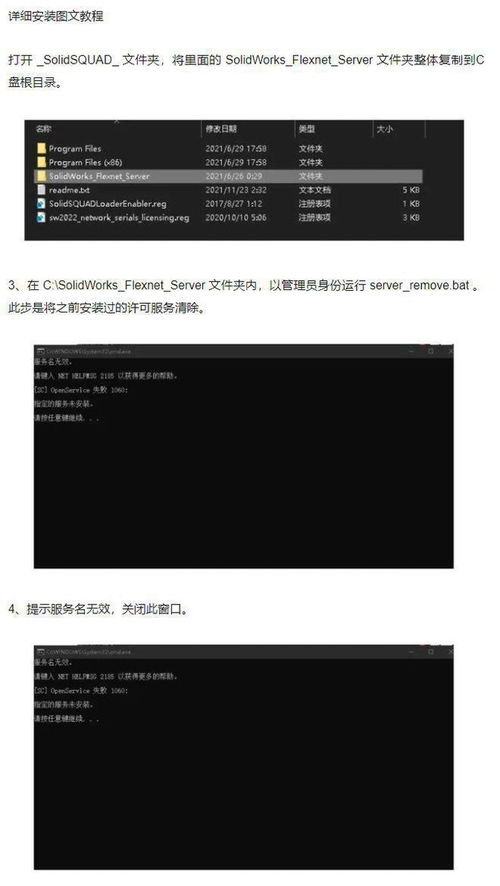
进入安装包,找到许可证服务器相关文件夹(如 SolidSQUAD_License_Servers 或 License Server 文件夹)。注意:此步骤仅适用于拥有有效许可证文件的用户。试用版可能使用临时许可证或在线激活。
将您的许可证文件(通常为 .lic 文件)用文本编辑器打开,用您计算机的“主机名”替换文件中的“this_host”。主机名可在Windows命令提示符中输入 hostname 查询。
* 运行许可证服务器安装程序(如 setup.exe),按照向导安装。在提示指定许可证文件时,指向您修改好的 .lic 文件。完成安装后,确保许可证服务已启动。
步骤3:安装NX主程序
返回主安装目录,运行 Launch.exe 或 setup.exe。
选择安装语言,然后点击“安装 NX”。
在安装设置中:
选择安装位置:建议安装在非系统盘(如D盘),路径中避免中文和特殊字符。
- 输入许可证服务器信息:在许可证服务器端口框内,填写
27800@您的计算机主机名。这是指向您本地许可证服务器的关键设置。
- 选择需要安装的功能集。对于CAM和软件开发,务必选中“NX CAM”和“NX Open API”等开发工具组件。
- 继续执行安装,此过程耗时较长,请耐心等待。
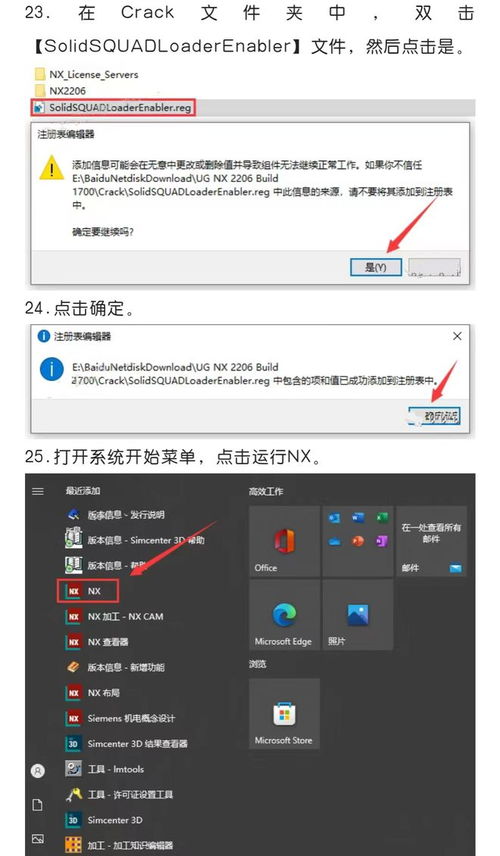
步骤4:应用破解文件(仅适用于特定试用或学习场景)
* 再次强调,商业使用务必购买正版。在某些学习版或社区提供的资源中,可能需要复制特定的破解文件(DLL等)到NX安装目录的相应文件夹中,以替换原文件。请严格按照资源提供的说明操作,通常涉及将文件复制到 UGII 目录下。
步骤5:环境变量检查与最终配置
安装完成后,检查系统环境变量中是否已自动添加 UGII_BASE_DIR 和 UGII_LICENSE_FILE(或 SPLM_LICENSE_SERVER)。若无,可手动添加,变量值分别为NX安装根目录和 27800@主机名。
重启计算机以确保所有设置生效。
第三部分:验证安装与软件开发环境搭建
- 启动验证:从开始菜单启动Siemens NX。如果能正常启动并进入主界面,且许可证检查通过,则基本安装成功。
- CAM模块测试:新建一个模型,进入“加工”模块,尝试创建刀具、工序等,验证CAM功能是否可用。
- 软件开发环境对接:
- 对于开发者,启动NX后,可以打开“文件”->“执行”->“NX Open”来测试脚本运行。
- 若要创建独立的应用程序,需在Visual Studio等IDE中配置项目,添加NX Open的引用(位于NX安装目录下的
UGOPEN文件夹中),并正确链接库文件。
- 西门子官方提供的NX Open文档和API参考是开发者的核心资源。
###
成功安装UG NX只是第一步。要将其强大的计算机辅助制造和软件开发潜力发挥出来,需要结合官方培训、技术文档和大量的实践。请始终遵守软件许可协议,支持正版软件,以确保获得持续的技术更新、安全补丁和专业支持,这对于企业级应用和严肃的软件开发项目至关重要。